催事管理 / マニュアル / キャッチ本数管理
成績表の更新とアプリ反映
日報・勤怠のシート日報のシートをポータルに取り込み、本数を成約ラインと突き合わせてから、キャッチャーのアプリに出すまでの手順です。毎日1回、前日分をこの順番で行います。
画面の写真は実際のポータルの画面です。名前と数字は説明用の見本です。
全体の流れ
手順 1
キャッチャー成績を開く
手順 2
シートから取り込む(3つ2つのボタン)
手順 3
本数確認の表を成約ラインと見くらべる
▼ 見くらべた結果で分かれます
相違がある
日報シートを確認して直す → 手順 2 からもう一度
相違がない
手順 4:アプリに反映する
(参考:アプリに出たかを確かめる方法も下にあります)
1
キャッチャー成績を開く
- ポータルの催事管理を開きます。
- 左のメニューの「キャッチ関連」からキャッチ本数管理を押します。
- 上の段の成績・アプリ反映を押し、下の段のキャッチャー成績を押します(開いたときはこのタブになっています)。

2
シートから取り込む
キャッチャー成績の上にあるボタンを、左から順に1つずつ押します。1つ押すと終わるまで十数秒〜1分ほどかかります。結果の文が出てから次を押してください。


- 関東の日報を取り込む:関東の班の日報シートを読みます。
- 九州・関西の日報を取り込む:九州・関西の日報シートから、関東のキャッチャーが入った接客だけを読みます。
- 勤怠をシートから取り込む:勤怠表を読みます。勤怠表が正で、ポータルの勤怠と違う日は勤怠表どおりに直ります。11/7 まで押してください(11/8 からはボタンが出ません)。



3つ2つ押し終えると、下の成績表は自動で新しい数字に変わります。
| 結果に出る一覧 | 意味とやること |
|---|---|
| シートと同じ | もうシートどおりに入っている人・日です。何もしていません。何度押しても大丈夫です。 |
| 人が手で入れた行があるので直していない日 | ポータルに手で入れた接客・経費がある日は、上書きしないで残しています。シートとポータルのどちらが正しいか確かめてください。 |
| 人材マスタで見つからない名前 | シートの名前が人材マスタと合わない人です。新しく入った人の登録漏れか、字の違いを確かめてください。 |
| いま取り込み中です | ほかの人が取り込んでいる最中です。終わってからもう一度押してください。 |
3
本数確認の表を、成約ラインと見くらべる
- 終了日が、確認したい日(ふつうは昨日)になっているか見ます。違う日を見たいときは、終了日を変えて集計するを押します。
- 成績表の右にある本数確認(終了日:○○)の表を見ます。その日1日分の、キャッチャーごとのアポと成約です。
- 成約ラインの報告と、一人ずつアポと成約の数が同じか確かめます。

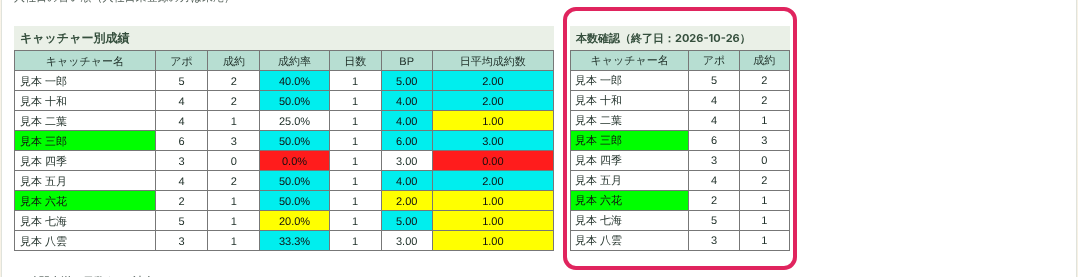
- 成約は、利益が1万円以上の接客です。
- 名前が緑の人は、歩合対象(期間の終わりの週)です。
- 確認後に「歩合確認完了」を押すと、表示期間の全員分を確認済みとして保存し、経理管理の「キャッチャー歩合」に表示します。画面は移動しません。名前検索やタブで絞っていても全員分が対象です。元のデータを修正した後は再度確認完了を押すと経理側も更新されます。確認日時・確認者も表示します。間違えて確認したときは「確認を取り消す」で未確認に戻せます。取り消した期間は経理側で再読み込み後に非表示になります。元の日報・勤怠は消えません。
- 「歩合・本数確認」は氏名と日付を固定表示します。表をマウスでドラッグして縦横に移動でき、上の「先頭・←・→・合計へ」でも横移動できます。Shift+ホイールも使えます。スマートフォンはスワイプで移動します。
- 「歩合・本数確認」の週間予定と勤怠の比較では、「欠勤・当日欠勤・休み・公休・振替休日」は同じ扱いです。「研修・研修(茗荷谷)・研修(水道橋)」も同じ研修として比較し、これらの表記違いでは相違警告は出ません。承認済みの欠勤も、欠勤連絡・公開シフト・勤怠の備考を使って欠勤として比較します。承認済みで打刻のない休みは休みの区分を表示します。出勤と休みの違いなどは引き続き警告が出ます。
!
相違があったとき
- 数が合わない人の日報シートを開いて、その日の接客(実際キャッチの名前・利益)を確かめます。
- シートが間違っていれば、シートを直します。成約ラインのほうが間違っていれば、成約ラインを確かめ直します。
- 手順 2 からもう一度行います(3つ2つのボタンを順に押す → 本数確認の表を見くらべる)。
- 相違がなくなるまで、これをくり返します。
相違が残っているあいだは、アプリに反映しないでください。反映すると、キャッチャーのアプリに違う本数が出ます。
4
相違がなければ、アプリに反映する
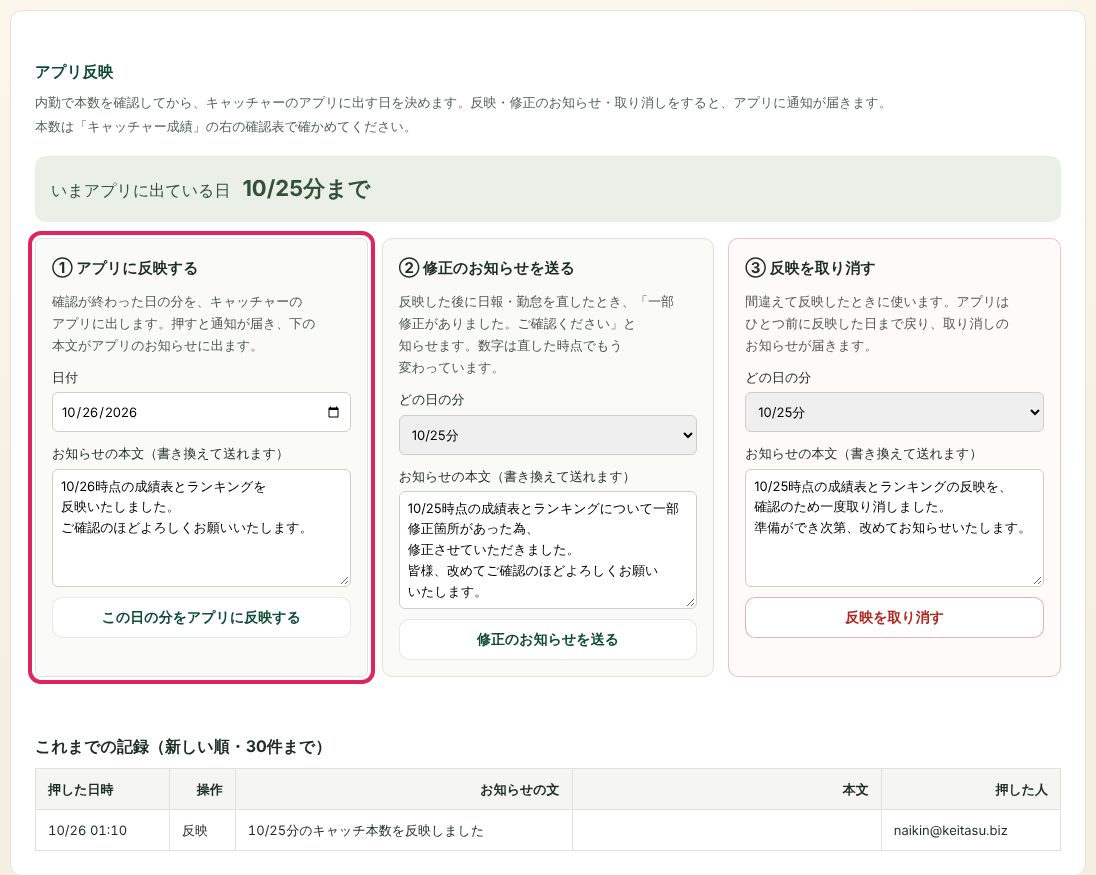
- 同じ成績・アプリ反映の段のアプリ反映を押します。
- 「① アプリに反映する」の日付を、手順3で確かめた終了日にします(ふつうは昨日になっています)。
- お知らせの本文を確かめます。書き換えて送ることもできます。
- この日の分をアプリに反映するを押します。確認の文が出たらOKを押します。
- 上の「いまアプリに出ている日」が、その日の分までに変わっていれば完了です。キャッチャーのアプリに通知が届きます。
参考
アプリに出たかを確かめる方法
必ずやる手順ではありません。気になったときや、キャッチャーから「出ていない」と言われたときに見てください。
アプリのURLは、催事管理の左メニュー配布URLの催事キャッチャーのホーム(全員共通のURL)に載っています(いちばん上はクローザーのホーム、その下)。開くでアプリが開き、コピーでURLをLINEなどに貼れます。

成績が見られるのは、在籍のキャッチャー(とオーナー)のアカウントだけです。内勤のアカウントで「登録情報を確認できません」と出たときは、キャッチャーのスマホで見せてもらってください。
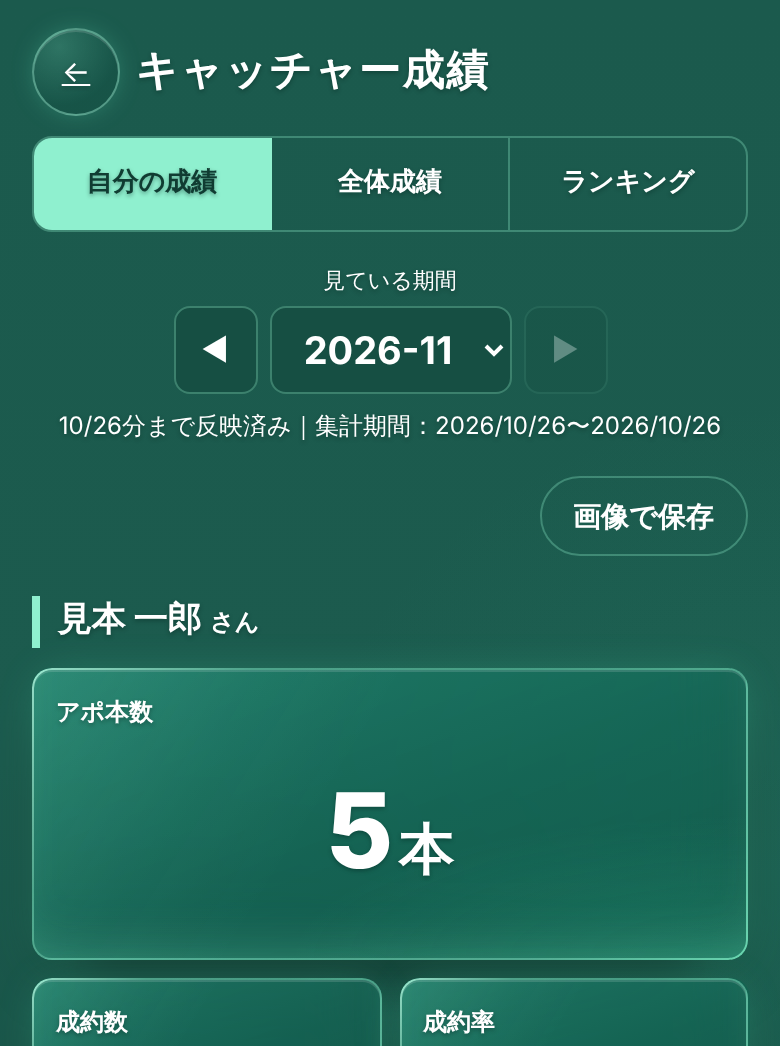
- キャッチャーのアプリ(スマホのホーム)で、キャッチャー成績を開きます。
- 期間の下に「○/○分まで反映済み」と出ます。反映した日になっていれば、アプリに出ています。
- 数字は、手順3の本数確認の表と同じです(自分の成績・ランキング)。
- お知らせの一覧には「成績表とランキングを反映しました(○/○時点)」が届き、①で送った本文が成績の上に出ます。
通知が届かない人は、スマホでアプリの通知を許可していないことがあります。その場合も、アプリを開けば成績は見られます。
+
反映したあとに日報・勤怠を直したとき
- 日報・勤怠を直して手順2のボタンを押すと、アプリの数字はその時点で変わります。
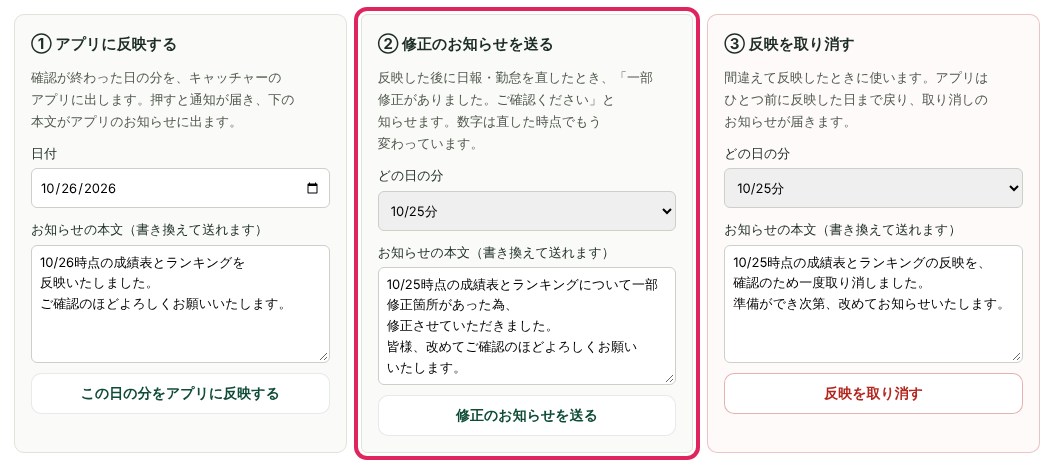
- キャッチャーに知らせるときは、アプリ反映の② 修正のお知らせを送るで、直した日の分を選んで送ります。
- 間違えて反映したときは、③ 反映を取り消すを使います。アプリは、ひとつ前に反映した日まで戻ります。
?
気をつけること
- ボタンが読むのは昨日までの7日分です。8日以上前の分をシートで直したときは、ポータルの担当に知らせてください。
- 勤怠は、承認済みの日と、勤怠表にその日の行が無い日はボタンで変わりません。
- 11月からの勤怠はポータルで入れます。勤怠のボタンは 11/8 から画面に出ません。押すのは日報の2つのボタンだけです。
- 勤怠のボタンは 11/7 まで押してください(10月の分を取り込むためです)。11月からの勤怠はポータルで入れるので、11/8 からはボタンが画面から消えます。日報の2つのボタンはそのまま使います。
- 10月の勤怠表がファイルから無くなったときは、何も変えずに「見つからない」と出ます。
- このボタンは、日報と勤怠をポータルで入力するようになるまでの一時的なものです。