STEP 0
日報をひらく
会社から配られたURLをスマホのホーム画面に入れておくと、毎日すぐ開けます。
- 1配られたURLをひらくブラウザ(Safari・Chrome)で開きます。
- 2メールとパスワードでログイン会社のメールアドレスで入ります。人材管理に登録されているアドレスです。
- 3ホーム画面に追加しておく共有ボタンから「ホーム画面に追加」。次からアプリのように1タップで開けます。
開けないときは事務にご連絡ください。「人材管理にこのメールアドレスの登録がありません」と出たら、登録がまだです。ご自身では直せません。
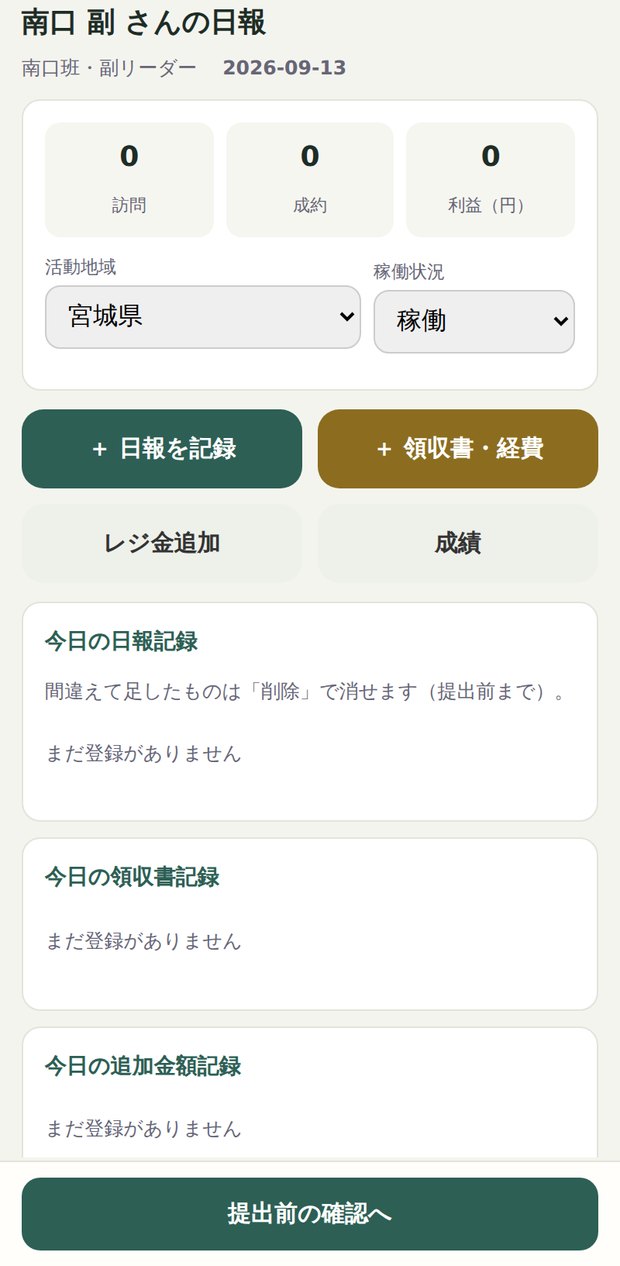
ひらくと、この画面が出ます
出張日報 提出マニュアル3 / 23
ホーム画面
どこに何があるか
- 1いちばん上お名前・班・今日の日付。訪問/成約/利益の件数がひと目で分かります。
- 2活動地域・稼働状況その日いちばん最初に確かめる欄。シフトから自動で入ります。
- 34つのボタン日報を記録/領収書・経費/レジ金追加/成績。ここから入っていきます。
- 4今日の◯◯記録入れたものが下に並びます。何件入れたかは、ここで確かめます。
- 5提出前の確認へいちばん下の緑のボタン。ぜんぶ入れ終わってから押します。
出張日報 提出マニュアル4 / 23
STEP 1
カードに入れていく
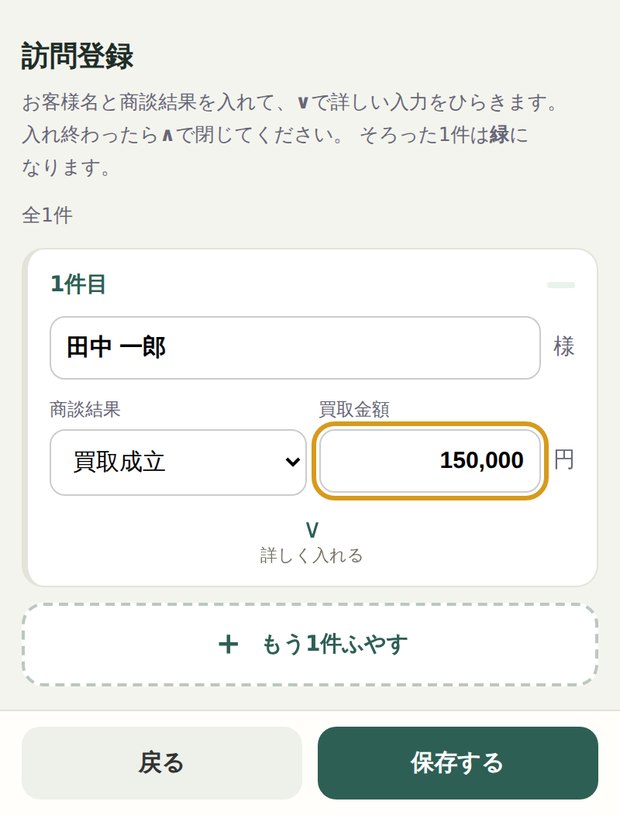
+ 日報を記録を押すと、この画面になります。
- 1お客様名を入れる「様」の左の欄に入れます。
- 2商談結果をえらぶ買取成立/会えたけどキャンセル/アポ無し/買取なし の4つから。
- 3買取金額を入れる「買取成立」を選んだときだけ出ます。お客様にお支払いした金額です。
- 4もう1件ふやす次のお客様は、下の点線の「+ もう1件ふやす」で足します。
まとめて保存でOK。1人ごとに保存しなくて大丈夫です。ぜんぶ入れてから、いちばん下の「保存する」を1回押します。
出張日報 提出マニュアル6 / 23
STEP 1
「∨」で詳しく入れる
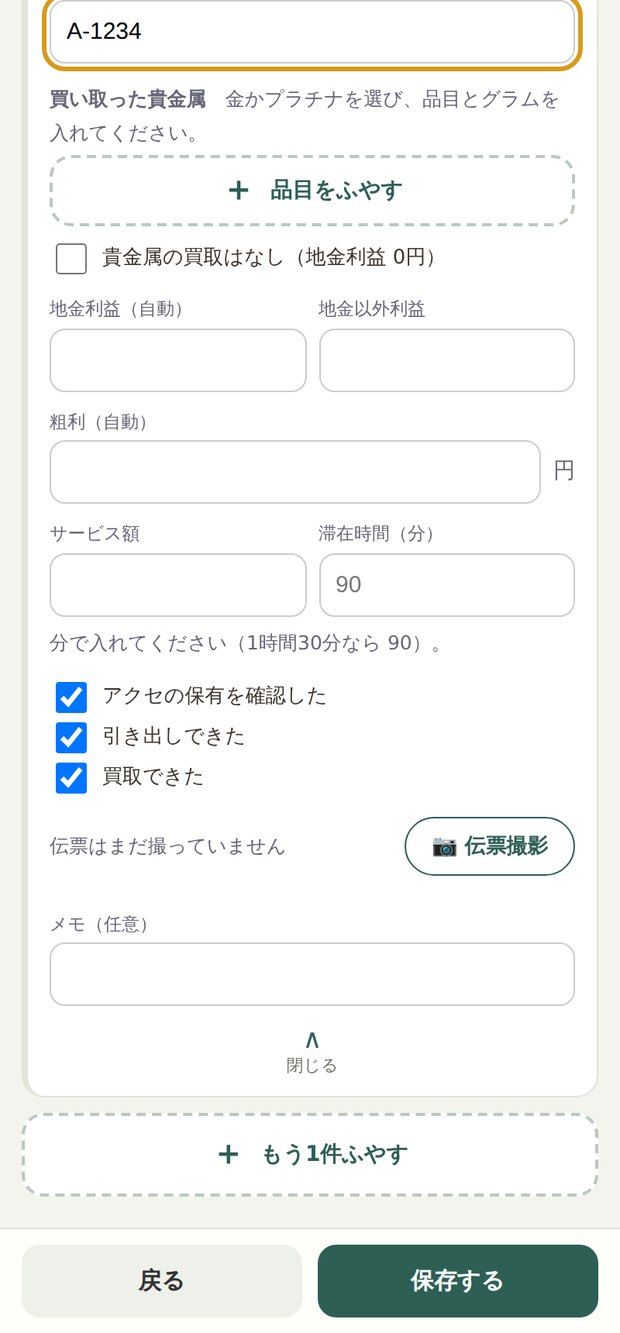
買取成立のときは、カードの下の ∨ 詳しく入れる を押します。
- 1伝票番号を入れる買取成立のときは必ず要ります。入れないと提出できません。
- 2買い取った貴金属を入れる次のページでくわしく説明します。
- 3入れ終わったら閉じるいちばん下の ∧ 閉じる を押すと、カードが小さくなります。
そろった1件は緑になります。カードの左に緑の線が付き、「入力ずみ」と出ます。どれがまだか、ひと目で分かります。
出張日報 提出マニュアル7 / 23
STEP 1
買い取った貴金属を入れる
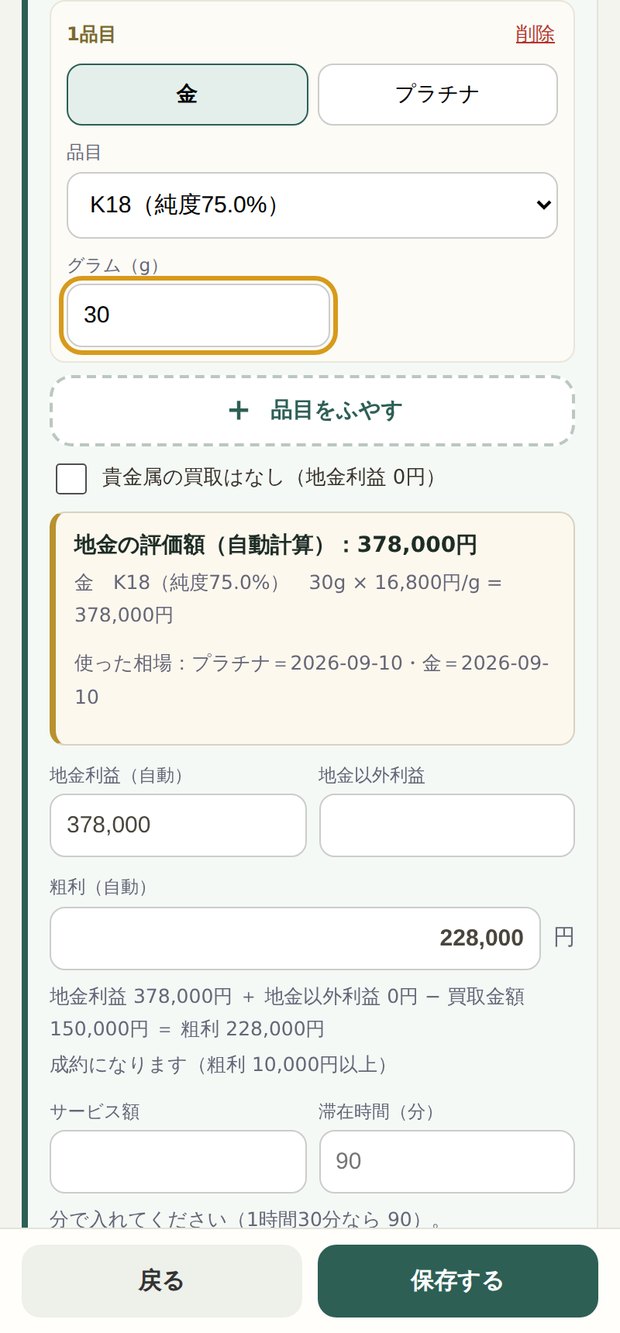
- 1「+ 品目をふやす」を押す1品目ぶんの欄が出ます。何品目でも足せます。
- 2金かプラチナをえらぶボタンで切り替えます。
- 3品目をえらぶK18(純度75.0%)などから選びます。
- 4グラムを入れるはかりの表示どおりに。小数点も入れられます。
グラムを入れると、評価額が自動で出ます。その日の相場(事務が入れたもの)× 純度 × グラムで計算します。
出張日報 提出マニュアル8 / 23
STEP 1
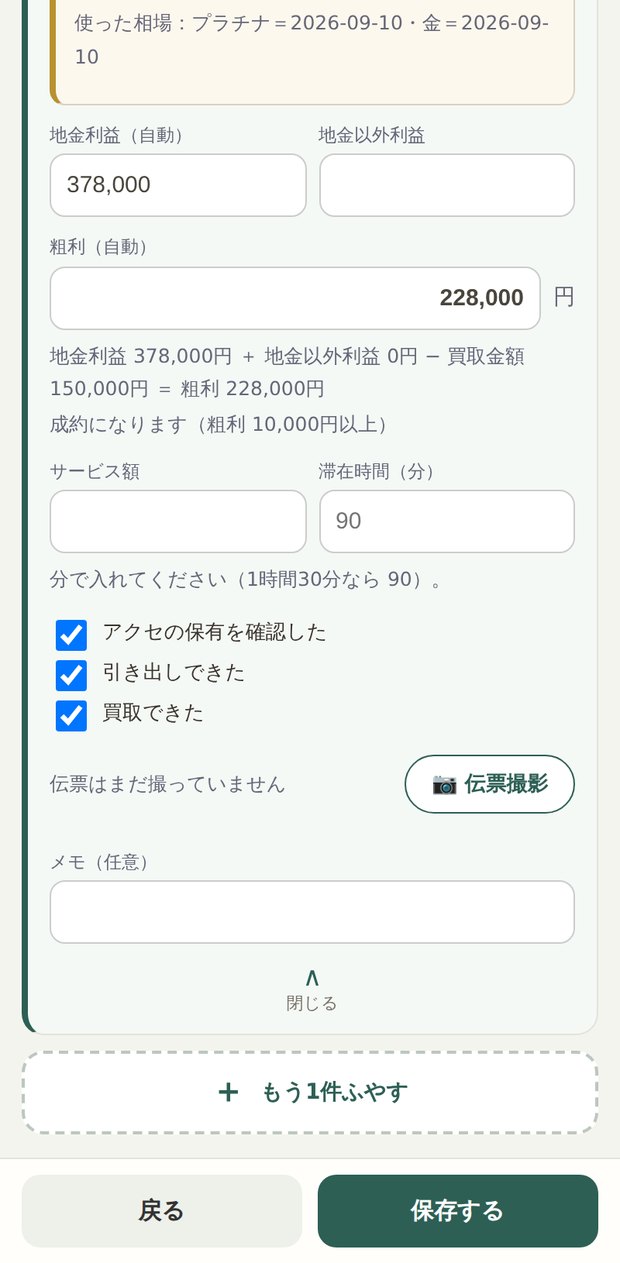
地金利益と粗利は自動
グレーの欄は、自分で打つ欄ではありません。
| 地金利益(自動) | 貴金属のグラムから計算して入ります |
|---|---|
| 地金以外利益 | 時計・ブランド品など、貴金属ではない利益を入れます |
| 粗利(自動) | 地金利益 + 地金以外利益 − 買取金額 |
数字が合わないときは、金額かグラムの入れ間違いです。粗利がマイナスのときは赤い字で知らせます。もう一度お確かめください。
出張日報 提出マニュアル9 / 23
STEP 1
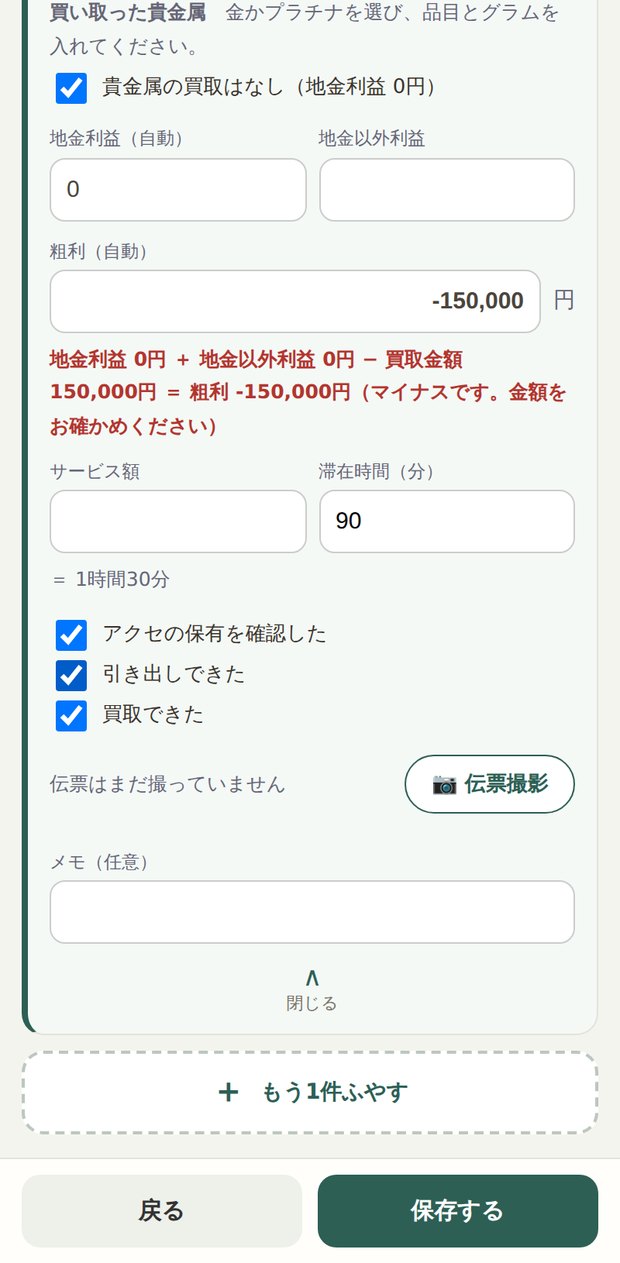
貴金属を買っていないとき
時計やブランド品だけを買い取ったときは、こちらです。
- 1「貴金属の買取はなし」に✓「+ 品目をふやす」のすぐ下にあります。
- 2地金利益が0円になる品目の欄が引っ込み、0円で確定します。
- 3地金以外利益を入れるそのぶんの利益はこちらに入れてください。
✓を入れずに空のままにしないでください。地金利益が空だと粗利が出せず、提出のところで止まります。「買っていない」ときは必ず✓を入れてください。
出張日報 提出マニュアル10 / 23
STEP 1
伝票の写真を撮る
書いた伝票を1枚撮っておくと、事務が金額や伝票番号を確かめられます。
- 1チェックを3つ確かめるアクセの保有/引き出し/買取。買取成立を選ぶと自動で付きます。
- 2「伝票撮影」を押すその場でカメラが開きます。保存する前でも撮れます。
- 3撮ると件数が出る「伝票 1枚 登録ずみ」と出ます。撮り直したいときは「1枚目を消す」。
写真はカメラで撮ったものだけです。アルバムからは選べません。古い写真の使い回しを防ぐためです。
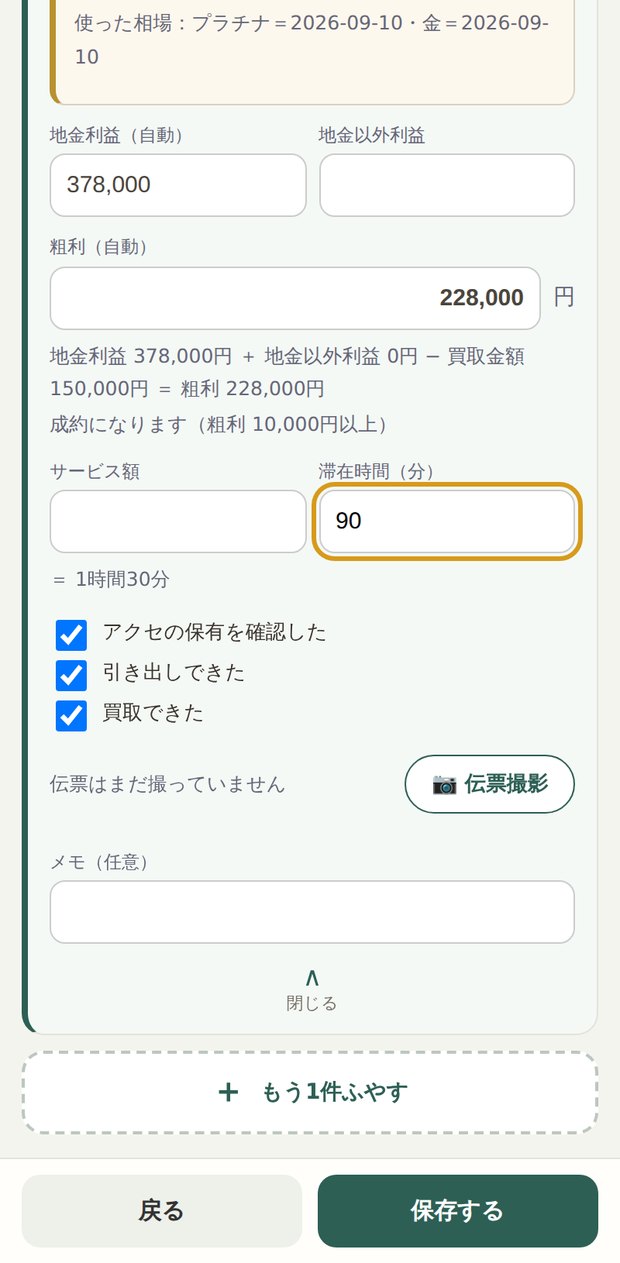
チェック3つと「伝票撮影」
出張日報 提出マニュアル11 / 23
STEP 1
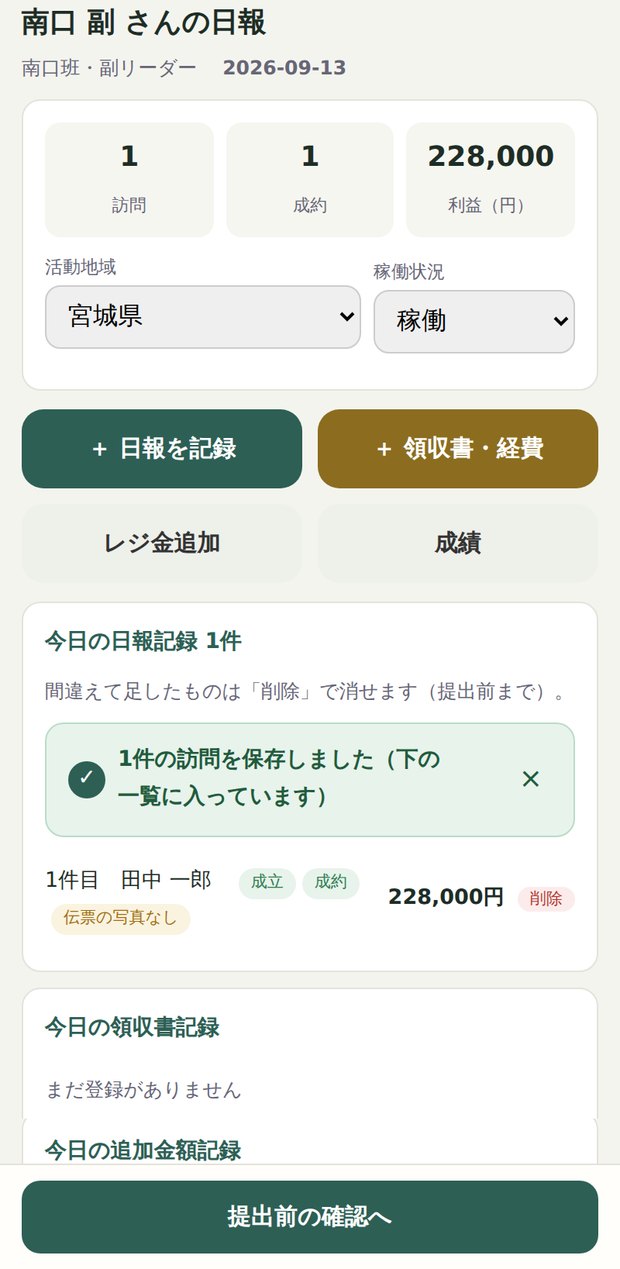
まとめて保存する
ぜんぶのカードを入れ終わったら、いちばん下の 保存する を1回押します。
- 1緑の帯が出れば成功「◯件の訪問を保存しました」と出て、ホームに戻ります。
- 2下の一覧に並ぶ「今日の日報記録」に入ります。件数もここで数えられます。
- 3間違えたら「削除」提出する前なら、一覧の「削除」で消せます。
足りない欄があると、赤い字で教えてくれます。「◯件目の伝票番号を入れてください」のように、何件目の何が足りないかが出ます。
出張日報 提出マニュアル12 / 23
STEP 2
1件ずつ入れる
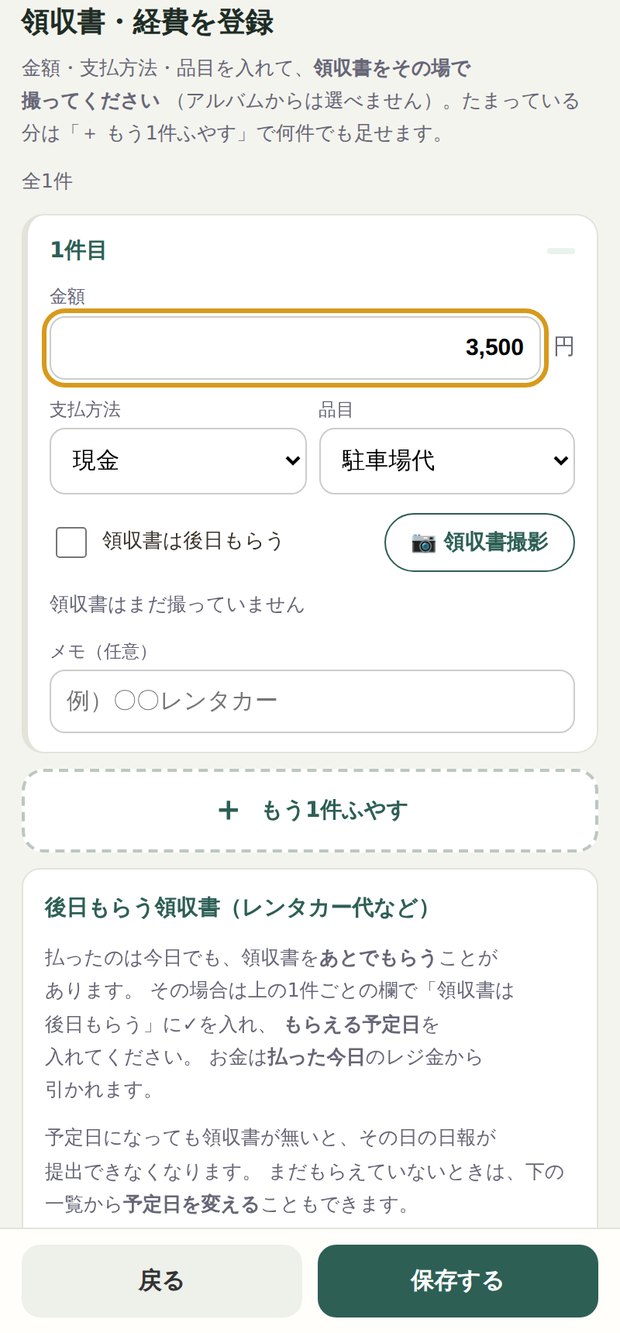
+ 領収書・経費を押すと、この画面になります。
- 1金額を入れる領収書の合計金額です。
- 2支払方法をえらぶ現金/クレカ/ガソリンカード。現金はレジ金から引かれます。
- 3品目をえらぶ駐車場代・高速代など。選ばないと保存できません。
- 4「領収書撮影」で撮る日付・店名・金額が見えるように撮ってください。
そろった1件は緑になります。金額・品目・領収書がそろうと、カードが緑になり「入力ずみ」と出ます。
出張日報 提出マニュアル14 / 23
STEP 2
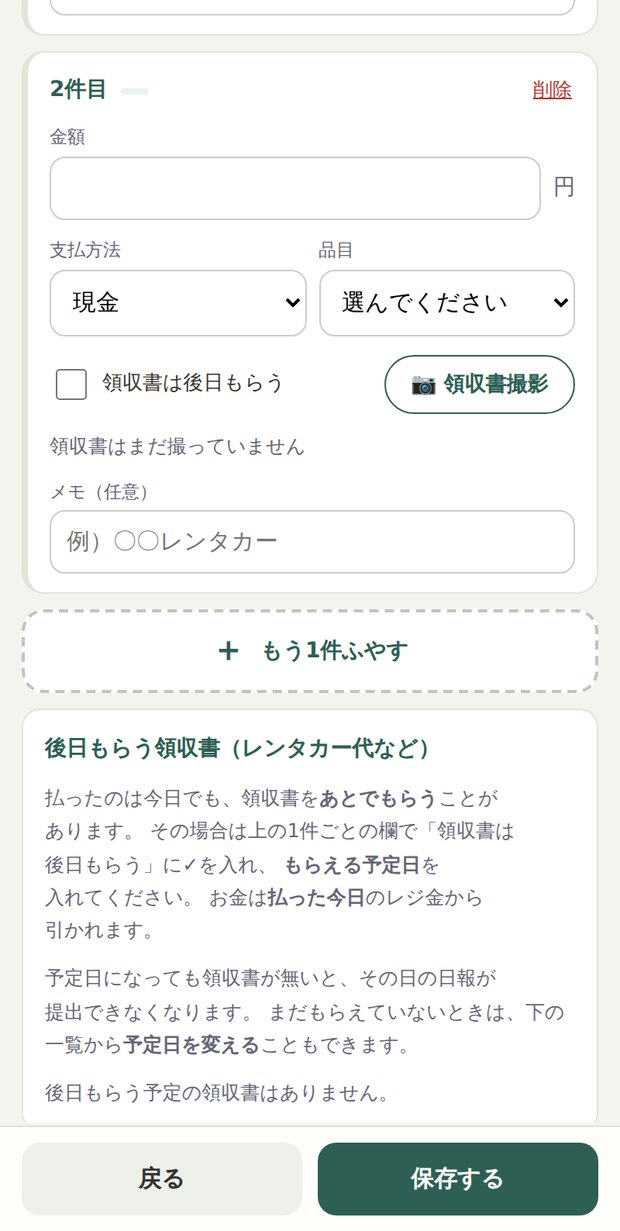
何件でも足せます
- 1「+ もう1件ふやす」一覧の下の点線を押すと、2件目の欄が出ます。
- 2領収書を後日もらうとき「領収書は後日もらう」に✓を入れ、もらえる予定日を入れます。
- 3最後にまとめて保存ぜんぶ入れてから「保存する」を1回。
予定日を過ぎても領収書が無いと、その日の日報が提出できなくなります。もらえていないときは、ホームの「後日もらう領収書」から予定日を伸ばしてください。
出張日報 提出マニュアル15 / 23
STEP 3
受け取ったら、そのつど
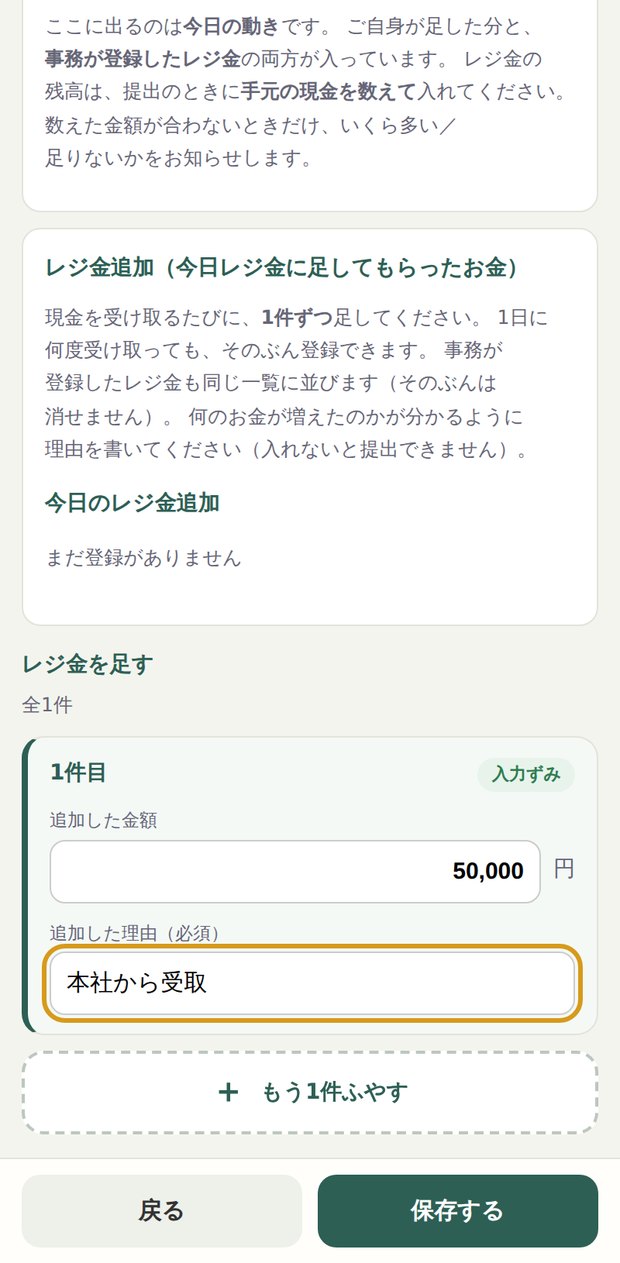
レジ金追加を押すと、この画面になります。
- 1金額を入れる受け取った金額です。
- 2理由を必ず入れる「本社から受け取った」など。入れないと提出できません。
- 3何件でも足せる1日に何度受け取っても、「+ もう1件ふやす」で足せます。
- 4保存するいちばん下の「保存する」で、まとめて登録します。
事務が登録したレジ金も、同じ一覧に並びます。そのぶんには「(事務が登録)」と付き、営業からは消せません。
出張日報 提出マニュアル17 / 23
STEP 4
今日のまとめを見る
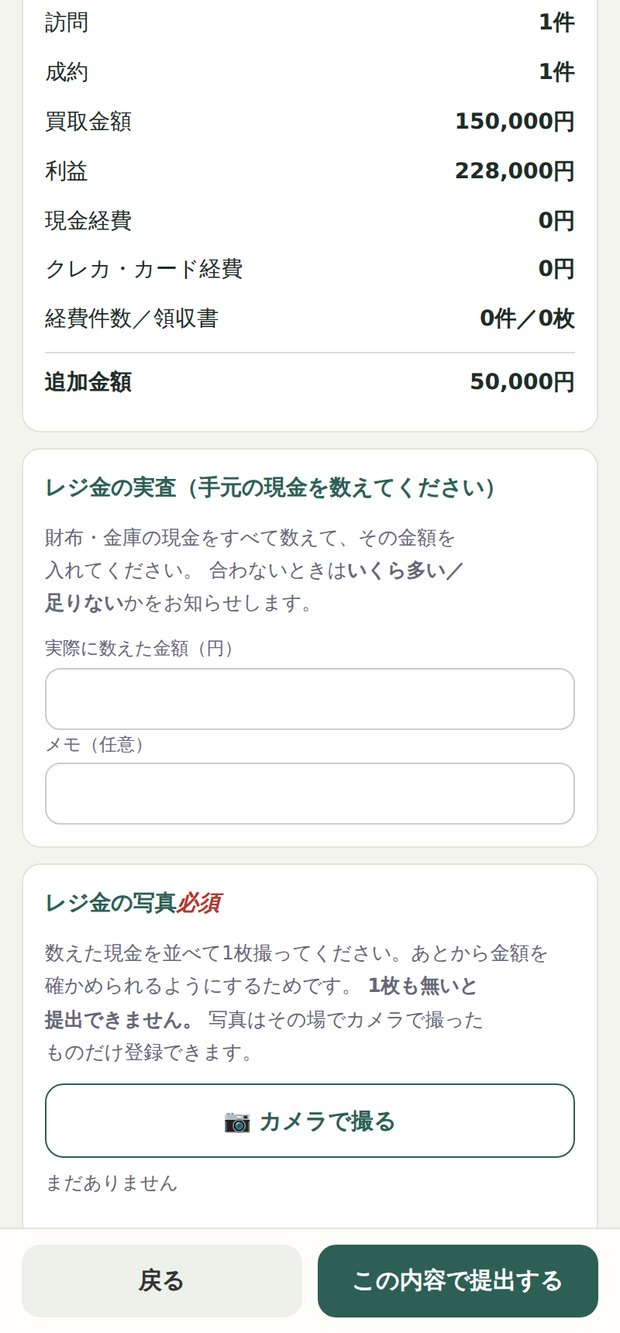
ホームのいちばん下 提出前の確認へ を押します。
| 訪問・成約 | 入れた件数。抜けが無いか確かめます |
|---|---|
| 買取金額・利益 | その日の合計 |
| 現金経費・カード経費 | 領収書から自動で出ます |
| 追加金額 | いちばん下。今日いくら足されたかが出ます |
数える前に、ここを見てください。入れ忘れた領収書やレジ金があると、あとで金額が合わなくなります。
出張日報 提出マニュアル19 / 23
STEP 4
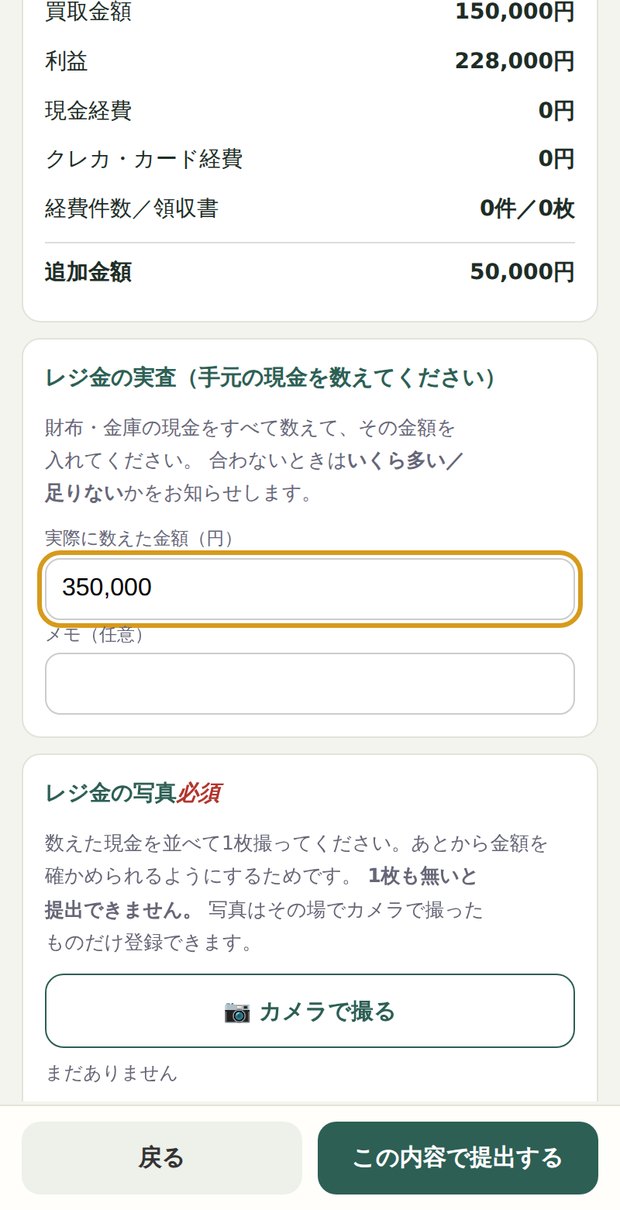
手元の現金を数える
- 1財布・金庫の現金をぜんぶ数える数えた金額をそのまま入れます。
- 2レジ金の写真を1枚撮る数えた現金を並べて撮ります。1枚も無いと提出できません。
- 3「この内容で提出する」を押すこれで終わりです。おつかれさまでした。
あるはずの金額は画面に出しません。先入観なしに数えていただくためです。合わないときだけ「いくら多い/足りない」をお知らせします。
出張日報 提出マニュアル20 / 23
STEP 4
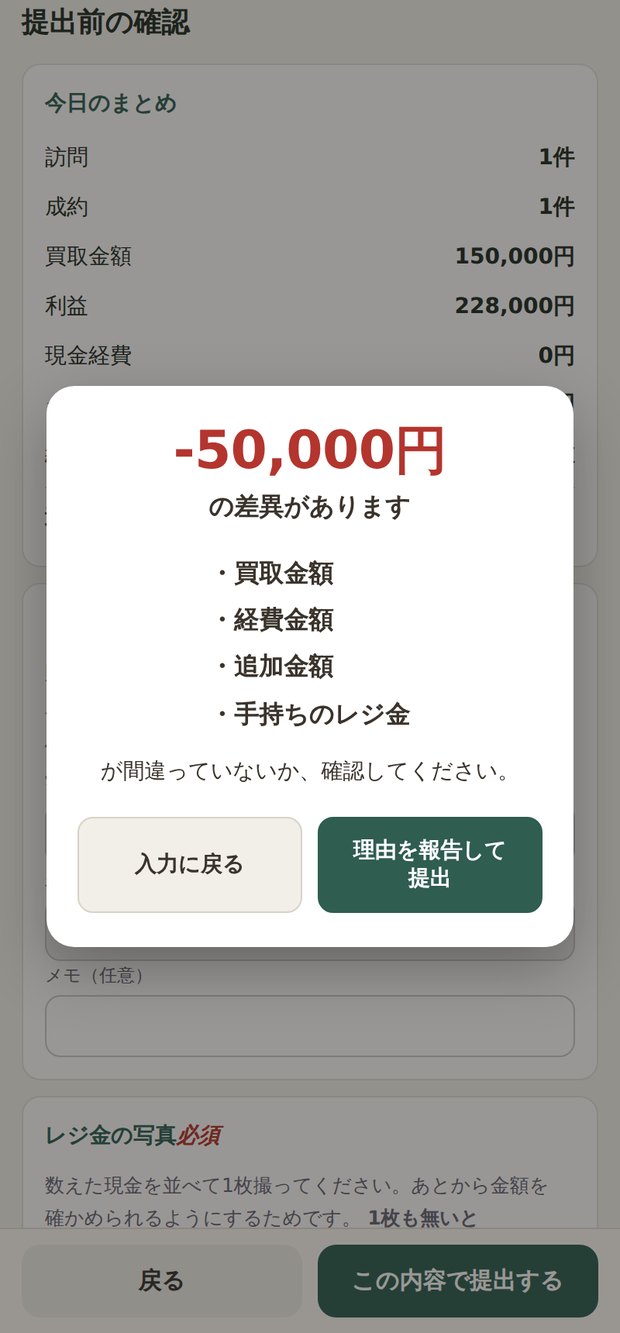
金額が合わないとき
大きな知らせが出ます。あわてず、4つを順に見てください。
- 1買取金額伝票の金額と合っていますか。
- 2経費金額入れ忘れた領収書はありませんか。
- 3追加金額受け取ったレジ金は入れましたか。
- 4手持ちのレジ金事務からまだ登録されていないこともあります。
それでも合わないときは「理由を報告して提出」。差異の理由をえらべば提出できます。理由は事務の確認に回ります。
出張日報 提出マニュアル21 / 23
STEP 4
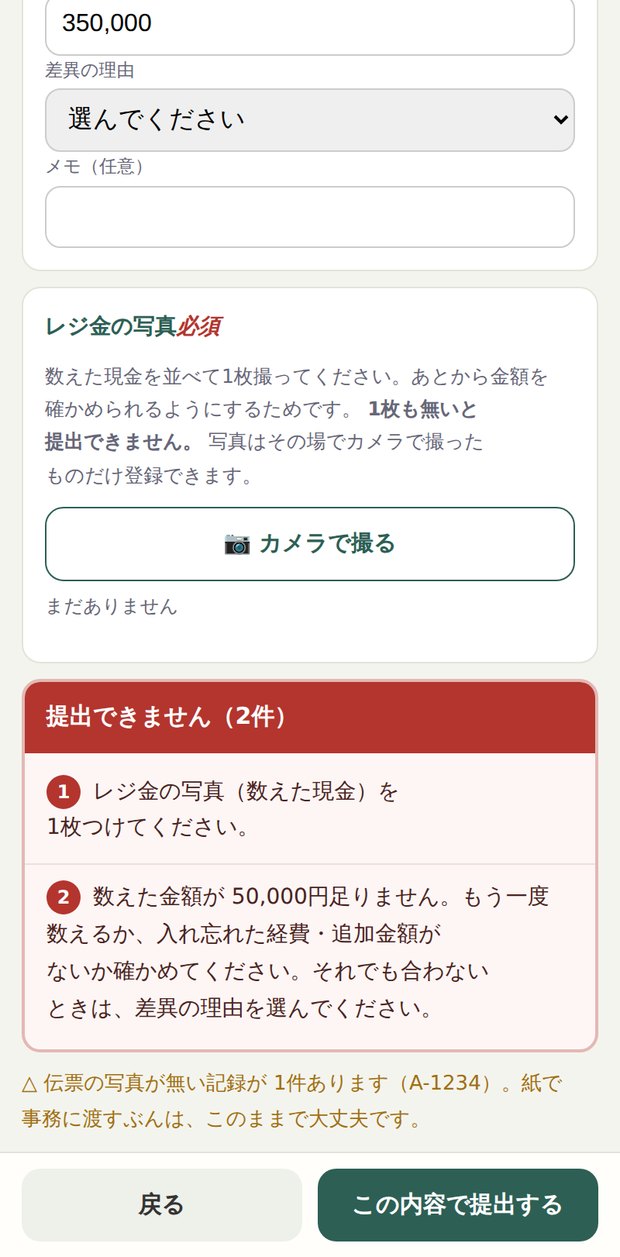
「提出できません」と出たら
足りないものが、1件ずつ番号つきで出ます。上から順に直してください。
| 伝票番号を入れて… | 訪問登録の「∨」をひらいて入れます |
|---|---|
| 領収書の写真が… | 領収書・経費の画面で撮り直します |
| レジ金の写真を… | この画面で数えた現金を撮ります |
| 理論残高がマイナス… | 事務にレジ金の登録を確認してください |
直したら、もう一度「この内容で提出する」を押します。何度でもやり直せます。
出張日報 提出マニュアル22 / 23