裏込みを送る人へ

出張事業部裏込みの送り方

裏込み収支表を画像にして、
LINE WORKS でまとめて送るまでの手順です(パソコン・スマホ)。

株式会社ケイタスプラン 出張事業部

裏込みの送り方

はじめに

送るまでの流れ

パソコンでの8つの手順です。送る順番(③)を決めるのは、はじめの1回だけ。

1
該当タブを選ぶ期間・種類・見方
2
画像にして送る[画像にしてLINEで送る]を押す
3
送る画像を選ぶ・
送る順番を決める
順番ははじめの1回だけ
4
まとめて画像を作る1枚ずつ確かめる
5
OKなら全部保存[OKなら全部保存]を押す
6
フォルダに入れる新しいフォルダを作って選ぶ
7
名前の昇順に並べ替え01・02…の順にする
8
選択して送信全部選んで LINE WORKS のトークへ
裏込みの送り方

手順 1・2

該当のタブを選んで、[画像にしてLINEで送る]

出張管理 > 裏込み収支表
裏込み収支表の上の帯。全体・班別・区分別・個人・サマリー表・ランキング・読み直す・Excelに出す・画像にしてLINEで送る・表示しない人・使い方
  • 1出張管理の【裏込み収支表】をひらく経理管理・LP管理の裏込み収支表からでも同じです。
  • 2該当のタブを選ぶいちばん上の種類(全体(業務代行・LPをのぞく)・打電・チラシ…)、◀ ▶・プルダウンで締め期間、その下で見方(全体・班別・サマリー表…)。
  • 3[画像にしてLINEで送る]を押す下に「画像にして送る」の欄がひらきます。
裏込みの送り方

手順 3

送る画像を選ぶ
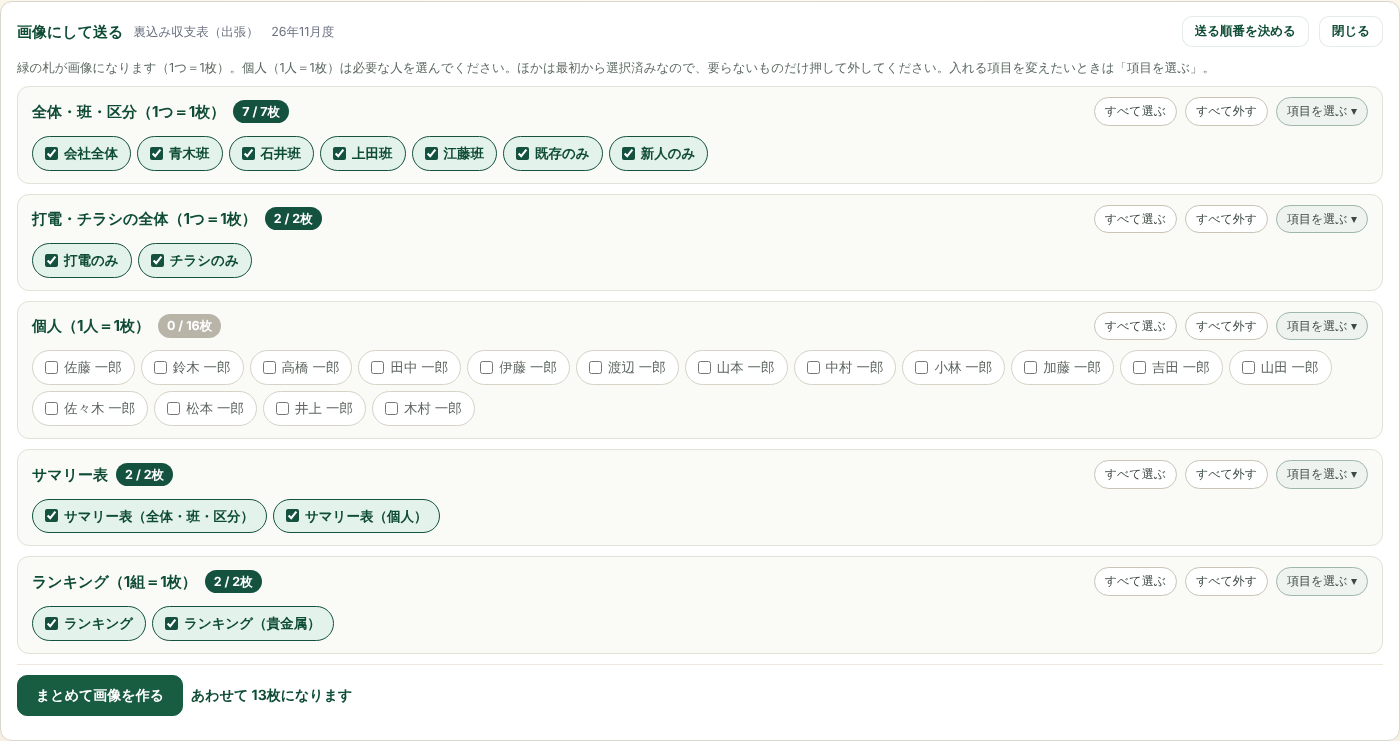
画像にして送る
画像にして送る。全体・班・区分、打電・チラシの全体、個人、サマリー表、ランキングの札
  • 1緑の札が画像になる(1つ=1枚)全体・班・区分、打電のみ・チラシのみ、サマリー表、ランキングは、最初から選んであります。
  • 2個人は必要な人だけ押して選ぶ最初は外れています。稼働0日の人は出ません。
  • 3要らないものは押して外すまとまりごとの[すべて選ぶ][すべて外す]も使えます。

ランキング画像は画像全体・各項目・順位・名前・数値の幅を、通常と貴金属でそろえます。通常ランキングの右端は1項目分の余白になります。長い見出しは折り返し、通常・貴金属とも表示対象の方を0件・0円でも載せ、平均を計算できない場合は「-」と表示します。表示対象者自体がいない項目は「該当なし」と表示します。下に「あわせて ○枚になります」と出ます。サマリー表・ランキングに出したくない人は、上の帯の[表示しない人]で先に外しておきます。

裏込みの送り方

手順 3(つづき・はじめの1回だけ)

送る順番を決める
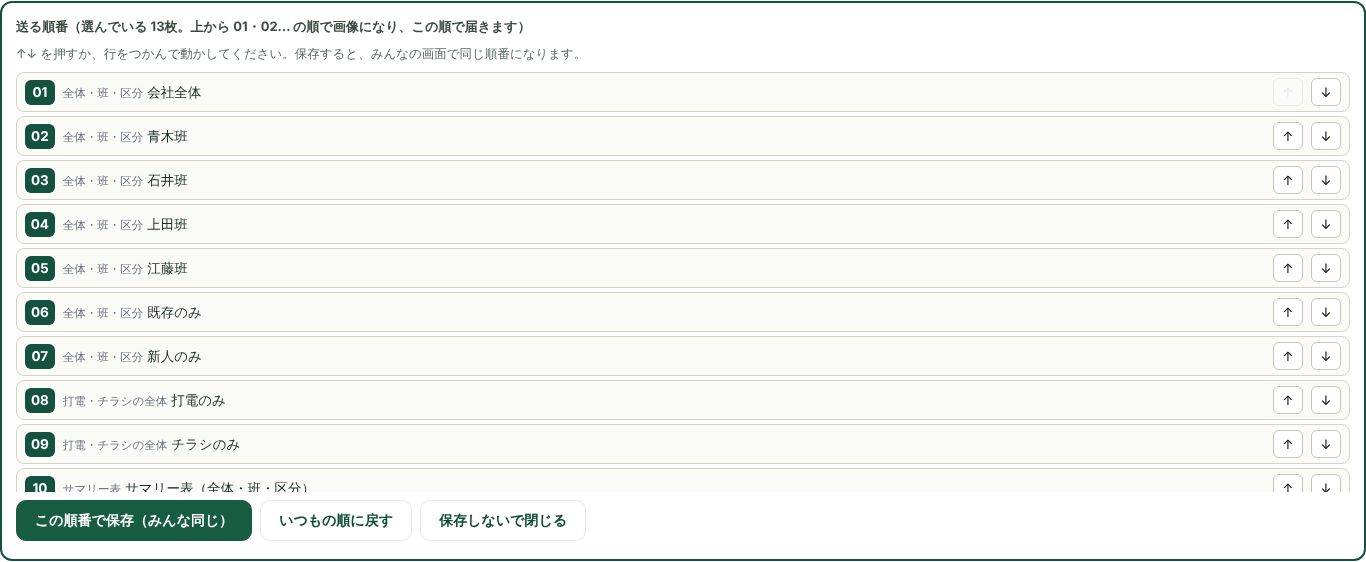
画像にして送る > 送る順番を決める
送る順番。01・02…の番号と↑↓ボタン、この順番で保存
  • 1右上の[送る順番を決める]いま選んでいるものだけが並びます。
  • 2↑↓ か、行をつかんで動かす
  • 3[この順番で保存(みんな同じ)]次からは、だれが送ってもこの順になります。

画像の名前の頭に 01・02… が付き、この順で届きます。決めてあれば、この手順は飛ばしてかまいません。

裏込みの送り方

手順 4

まとめて画像を作って、1枚ずつ確かめる
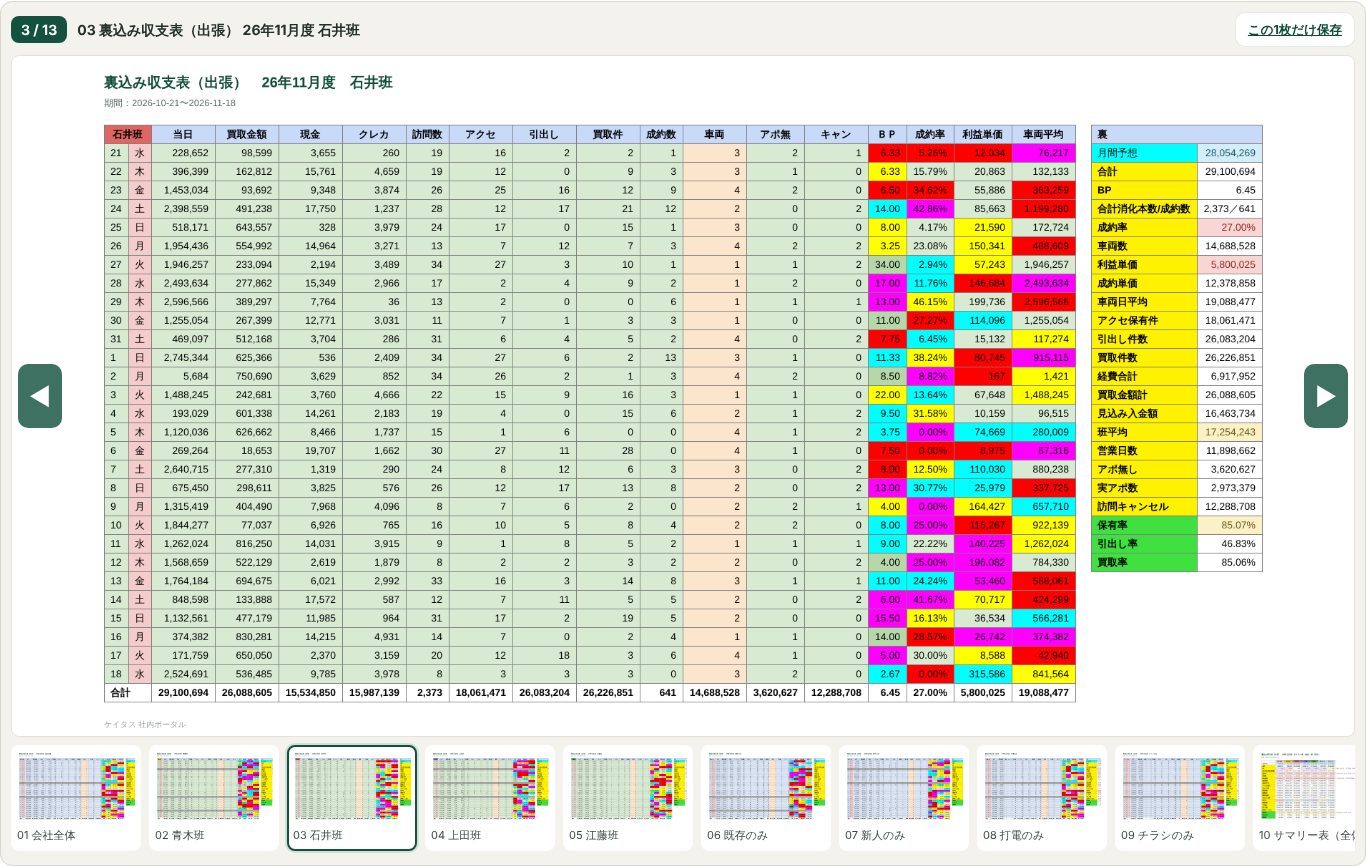
画像にして送る > できた画像
できた画像を大きく1枚。左右の矢印と下にサムネイル
  • 1[まとめて画像を作る]
  • 2◀ ▶ で1枚ずつ見るキーボードの ← →、スマホは左右になぞる。上に「3 / 13 石井班」のように出ます。
  • 3おかしければ、選びなおして作り直す欄の上で選びなおし、もう一度[まとめて画像を作る]。

画像を押すと大きく見られます(もう一度押すと元に戻る)。下のサムネイルで、好きな画像に飛べます。

裏込みの送り方

手順 5〜8(パソコン)

保存 → フォルダ → 昇順に並べ替え → 選択して送信

5[OKなら全部保存]

画像の欄のいちばん下(「確かめてOKなら」)のボタン。

6フォルダに入れる

「フォルダを選ぶ」と出たら、デスクトップなどに新しいフォルダを作って選ぶ(選べないときは「ダウンロード」に入る)。

7名前の昇順に並べ替え

01_…会社全体02_…青木班03_…石井班04_…打電のみ

Windows:一覧の「名前」の見出しを押す(▲=昇順)。Mac:表示 → 並び順序 → 名前。

8選択して送信

入力欄にドラッグ

Ctrl+A(Mac は ⌘+A)で全部選び、LINE WORKS の送り先のトークの入力欄へまとめてドラッグして送信。

名前の頭の 01・02… は、手順3で決めた送る順番です。並べ替えてからまとめて選ぶと、その順のまま届きます。1枚だけなら[この1枚をコピー]→ トークに貼り付けでも送れます。※ フォルダとトークの絵は、説明のための図です。

裏込みの送り方

スマホのとき(手順 5〜8 のかわり)

共有の画面から LINE WORKS へ

  • 1[OKならまとめてLINE WORKSで送る]iPhone は Safari、Android は Chrome で開いてください。
  • 2出てきた一覧から LINE WORKS を選ぶ送り先のトークを選んで送ります。
  • 34枚ずつ。戻ったら[次の画像を送る(残り○枚)]全部送り終わるまでくり返します。

共有の画面(図)

メールLINE WORKSメモその他

一覧に LINE WORKS が無いときは「その他」から探します。並びや見た目は機種によってちがいます。

「共有できませんでした」と出たら、もう一度押すと少ない枚数で試します。だめなときは1枚ずつ[この1枚だけ保存]して、LINE WORKS から送ります。

裏込みの送り方

確かめる

送る前のチェック

  • 期間が合っている上の帯の「見ている期間」(日にちを指定しているときは「日にち指定中」の札)
  • 種類が合っているふだんは「全体(業務代行・LPをのぞく)」。打電のみ・チラシのみは画像の欄で一緒に選べる
  • 出したくない人を外したサマリー表・ランキングは上の帯の[表示しない人]、個人の1人1枚は札を外す
  • 枚数と順番が合っている「あわせて ○枚」と、画像の名前の 01・02…
  • 1枚ずつ見て、数字・名前がおかしくない
裏込みの送り方

さいごに

困ったとき

届く順番がバラバラ

フォルダを名前の昇順(01・02…)に並べ替えてから、まとめて選んでドラッグします(手順7)。順番そのものは[送る順番を決める]で直せます。

「複数のファイルのダウンロード」と聞かれた

ブラウザの上に出る確認で「許可」を押します。

個人の画像が作れない人がいる

その期間の稼働が0日の人は出ません(日報が無い・休みだった人)。期間と種類が合っているかも確かめてください。

画面が前のまま・ボタンが無い

ページを読み直してください。くわしい使い方は「裏込み収支表の使い方」マニュアル(画面の[使い方])。

裏込みの送り方
1 / 10