見る
種類を切りかえる(打電・チラシ・LP・業務代行)

| ボタン | 入る数字 |
|---|---|
| 全体(業務代行・LPをのぞく) | 最初に開く種類。業務代行の人と、LP から来た訪問をのぞいた全部 |
| 打電/チラシ/LP | そのアポ取得方法の訪問だけ(所属部署は問わない。業務代行の人の分は入れない)。現金・クレカなど分けられない数字は「-」。LP は班別・区分別なし |
| 業務代行 | 業務代行の人の成績(どのアポから来た訪問でも) |
| 全体 | 業務代行も LP もふくめた、ぜんぶ |
その下の[全体][班別][区分別][個人][サマリー表][ランキング]で見方を切りかえます。区分(既存・新人)は【班設定】で決まります。出張⇔LP を移った人は、移った日から新しい事業部に出ます(前の分はそのときの事業部)。LP管理の裏込みは所属に関係なく LP の訪問で数えます。
見る
見る期間を選ぶ(締め期間・日にち指定)

- 1締め期間で見る上の帯の ◀ ▶ と大きいプルダウンで「26年11月度」のように選びます(21日〜20日)。
- 2好きな日にちで見る「開始日 〜 終了日」を選んで[この日にちで表示]。最大366日まで。指定中は緑の札「日にち指定中:11/1〜11/15」が出ます。
- 3元に戻す[締め期間に戻す]か、上のプルダウンで期間を選びます。
LP の裏込みも、出張と同じ締め期間(21日〜20日)です(2026-11-23 から。前は LP だけ暦月=1日〜末日でした)。LP日報の一覧・クローザー報酬の LP は今までどおり暦月です。
日にち指定のときの目標は、終了日が入っている締め期間のものを使います。着地予想は、その日にちの間の数字とシフトから出すので、締め期間で見たときと変わります。
見る
サマリー表と色の決まり
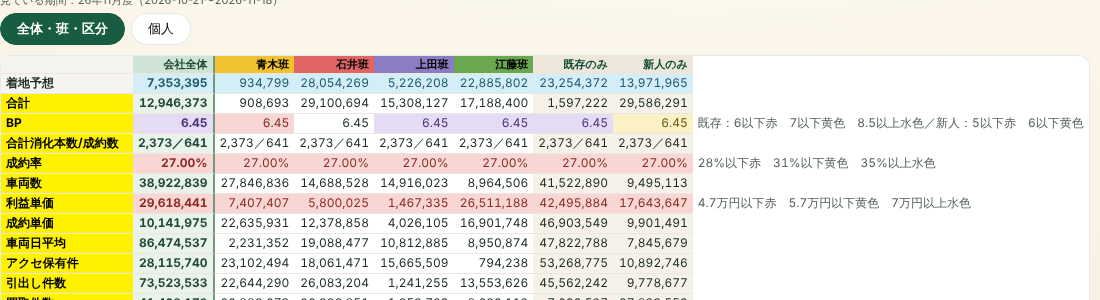
- 1[全体・班・区分]と[個人]を切りかえる列の見出しは班カラー(班設定で選んだ色)です。
- 2色の決まりは行の右横「6以下赤 7以下黄色 8.5以上水色」のように、紙と同じ書き方で出ます。もとは出張管理の【目標・基準】。既存と新人で違うときは両方出ます。
- 3個人の表のいちばん上は「着地予想」月間予想は実績累計+日平均×今後の予定稼働日数です。残り0日なら実績と一致します。個人サマリーの22日(チラシ・打電は20日)出勤時の着地予想は、比較用の日平均×固定日数です。
個人の日ごとの表のいちばん上は「繰越」(2026-11-23)。紙(LP の裏込み)と同じく、1日目の上の行の「レジ金残高」の列に、その期間の始めに受け取ったレジ金(前の期間からの繰越)が出ます。その下の日から、繰越+追加−買取−現金経費で残高が続きます。チラシのみ・打電のみなど、レジ金を分けられない種類では出ません。
見る
サマリー表・ランキングに出さない人を決める
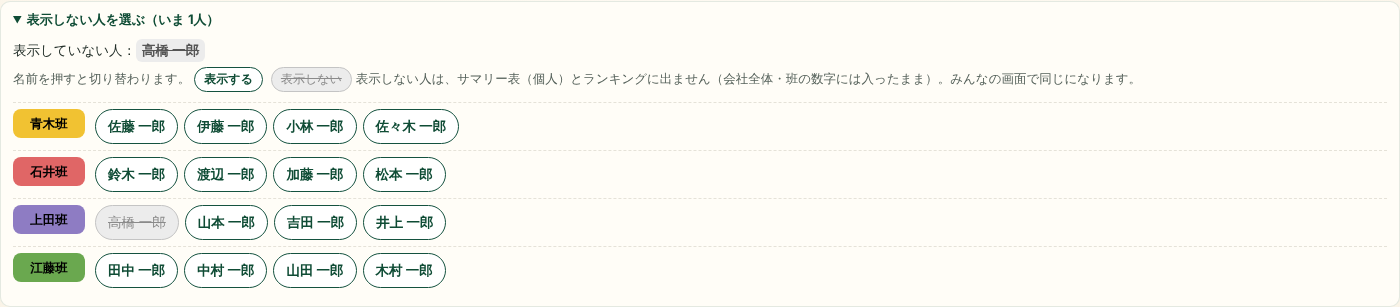
- 1上の帯の[表示しない人・班(○人)]を押すどの見方からでも開けます。
- 2名前の札を押して切りかえる押すとすぐ保存されます。表示しない人・班は灰色+取り消し線。いちばん上に「表示していない人」がまとめて出ます。
隠れるのはサマリー表(個人)・ランキング・画像・出張アプリのランキングだけです。会社全体・班の数字には入ったまま。みんなの画面で同じになります。
見る
赤い字(経理があとから直したところ)
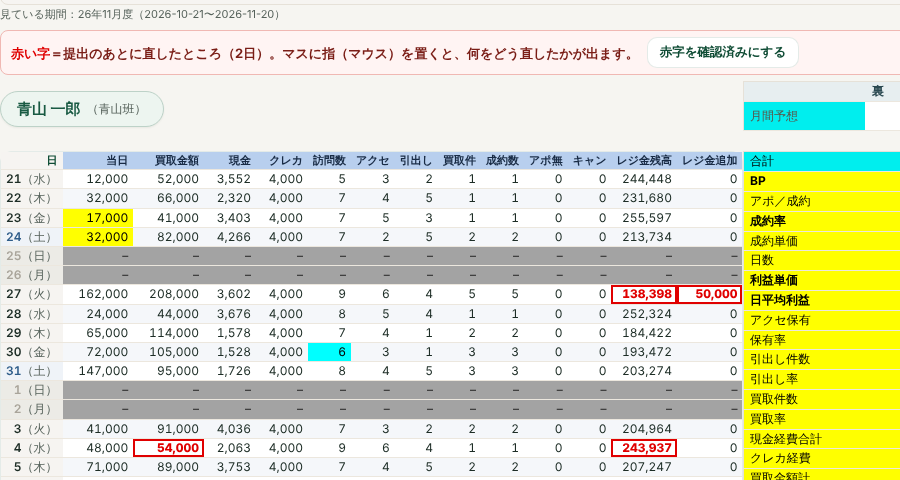
- 1赤い字=提出のあとに直したところ提出済み・承認済みの日報を経理部の人(人材管理の所属部署が経理部)が直すと、そのマス(その人・その日・その列)が赤い字になります。事務部・総務部などの人が直しても赤くなりません(2026-11-25 から)。レジ金追加を足したとき・買取金額や粗利を入っていた値から変えたとき・訪問を足した/消したとき・経費を足した/直した/消したとき・稼働⇔非稼働を変えたとき。赤い字は個人の表だけに出ます。会社全体・班の表と、チラシ・打電の裏込みには出ません。マスに指(マウス)を置くと、だれが何をどう直したかが出ます。
- 2赤くならないもの空の欄に入れた(伝票を見て入力した)とき、承認の前に訪問の種類・リアル成約を入れたとき、電話番号・メモなど数字にならない欄。
- 3[赤字を確認済みにする]「個人」の表の上の帯にあります。その人のその期間の赤い字が消えます(直した記録は残ります)。
見る
マスの色塗りと、なぞって合計
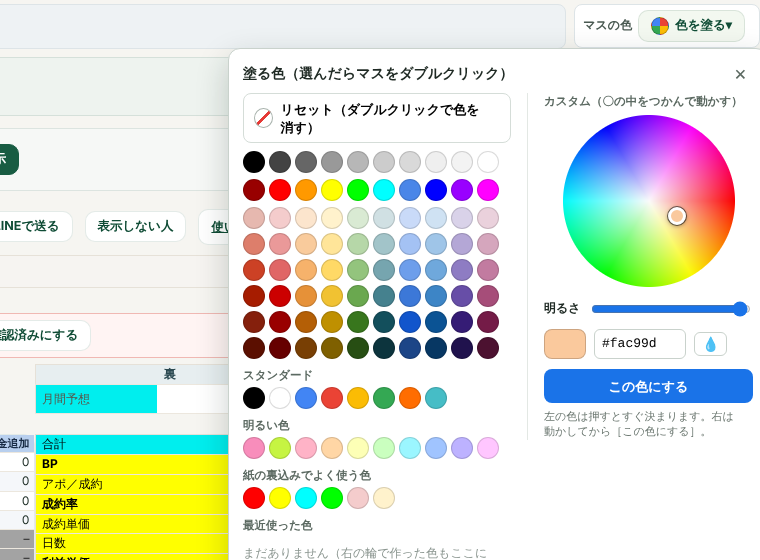
- 1マスに色を塗る右上の[色を塗る]で色を選び、マスをダブルクリックするとその色が付きます。同じ色でもう一度ダブルクリックで外れます。「リセット」を選ぶとダブルクリックで色を消せます。終わったら[やめる]。
- 2なぞって合計(スプレッドシートと同じ)マスを押したまま上下(左右)になぞると、そこが青くなり、画面の右下に「合計: 45,883」と出ます(平均と個数も小さく出ます)。Shift を押しながら押すと、最初のマスからそこまでを選べます。「–」や字のマスは数えません。Esc か表の外を押すと消えます。Ctrl+C で選んだマスを写せます。パソコンのマウスだけ(スマホの指では出ません)。数字は変わりません。
塗った色はみんなの画面で同じです(出張管理・経理管理・LP)。日にちごとの表の色はその日に付くので、期間を変えても同じ日なら残ります。まとめ・サマリー表の色は、その期間だけです。数字は変わりません。
画像にして送る ①
画像にするものを選ぶ
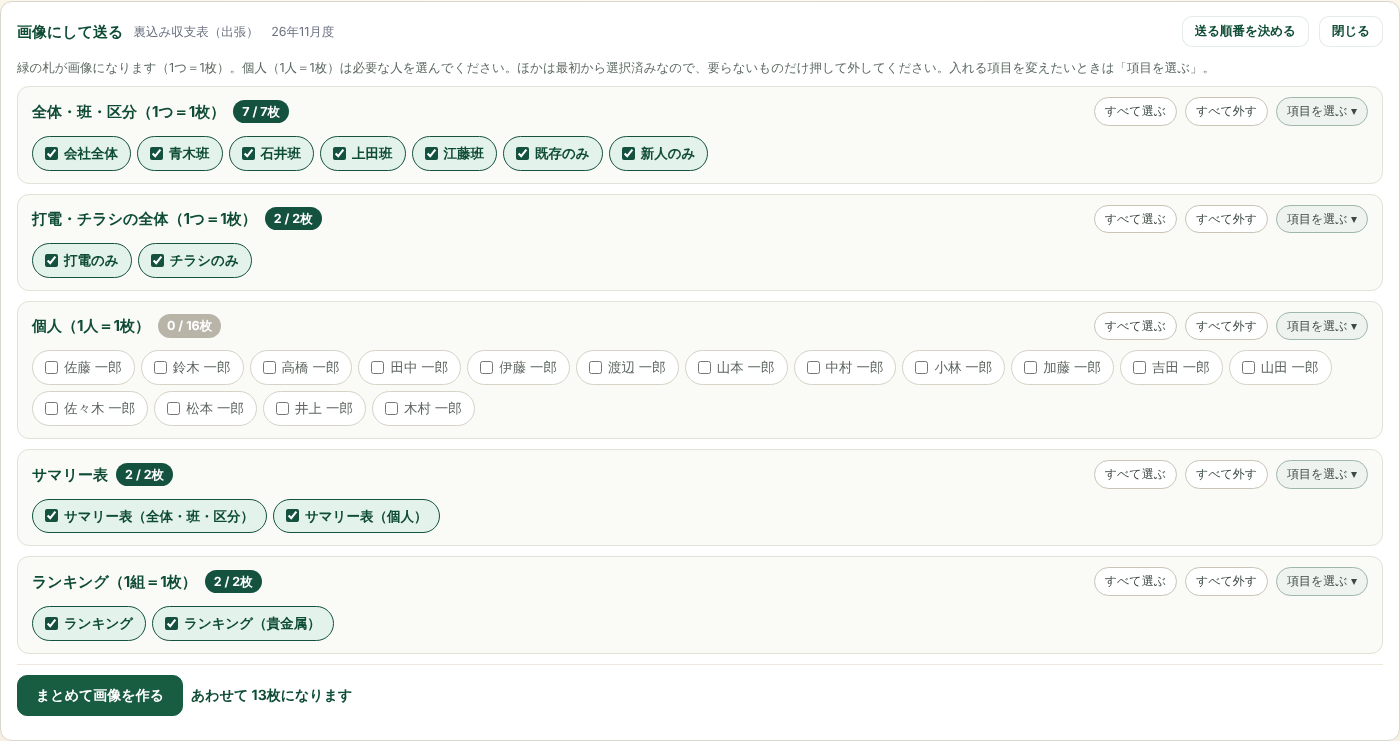
- 1[画像にしてLINEで送る]を押すマネージャーは所属班と「マネージャーのみ」の両方に入り、無所属も、稼働0かつ経費などの入力がない場合は非表示です。アプリ確認用の「井竹テスト」は裏込みの表示・集計の対象外です。稼働0かつ経費・レジ金などの入力がない人・班は、サマリーやランキングとそれらの共有画像で自動非表示になります。サマリーは表示項目に数字がある場合、ランキングは対象項目に数字がある場合だけ表示します。個人表と個人画像は残ります。ただしLP・チラシ・打電は、個人表・サマリー・ランキング・共有画像とも期間内の実稼働日数が1日以上の人だけ表示します。経費などの入力だけでは表示しません。[表示しない人・班]から班も非表示・再表示にできます。班を隠しても所属メンバーや全体の集計額は変わりません。個人(1人=1枚)だけ最初は未選択です。必要な人を選んでください。ほかは選択済みです(緑の札=画像になるもの)。
- 2要らないものだけ押して外すまとまりごとに[すべて選ぶ][すべて外す]もあります。
- 3打電のみ・チラシのみも一緒に「打電・チラシの全体」から選べます。ほかの画像と混ぜて送れます。
- 4入れる項目を変えるときだけ[項目を選ぶ ▾]
画像も画面に合わせ、日別表の右上に月間予想を表示します。個人サマリーは着地予想・班名・名前の順(LPは班名なし)です。ランキングは「成績」「貴金属」の2枚に分かれます。
画像にして送る ②
送る順番を決める(みんなで同じ)
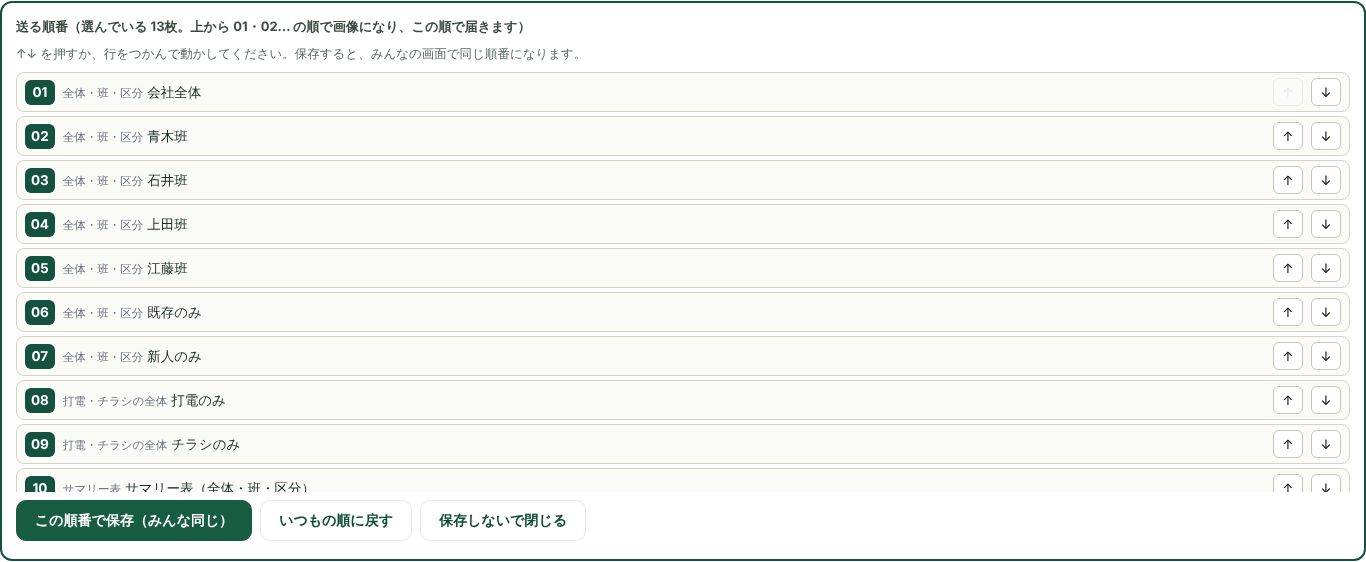
- 1右上の[送る順番を決める]いま選んでいるものだけが並びます。
- 2↑↓ を押すか、行をつかんで動かす
- 3[この順番で保存(みんな同じ)]だれが送っても同じ順になります。
画像の名前の頭に 01・02… の番号が付き、この順で LINE WORKS に届きます。新しく入った人などは、決めた順番のあとに付きます。
画像にして送る ③
できた画像を1枚ずつ確かめる
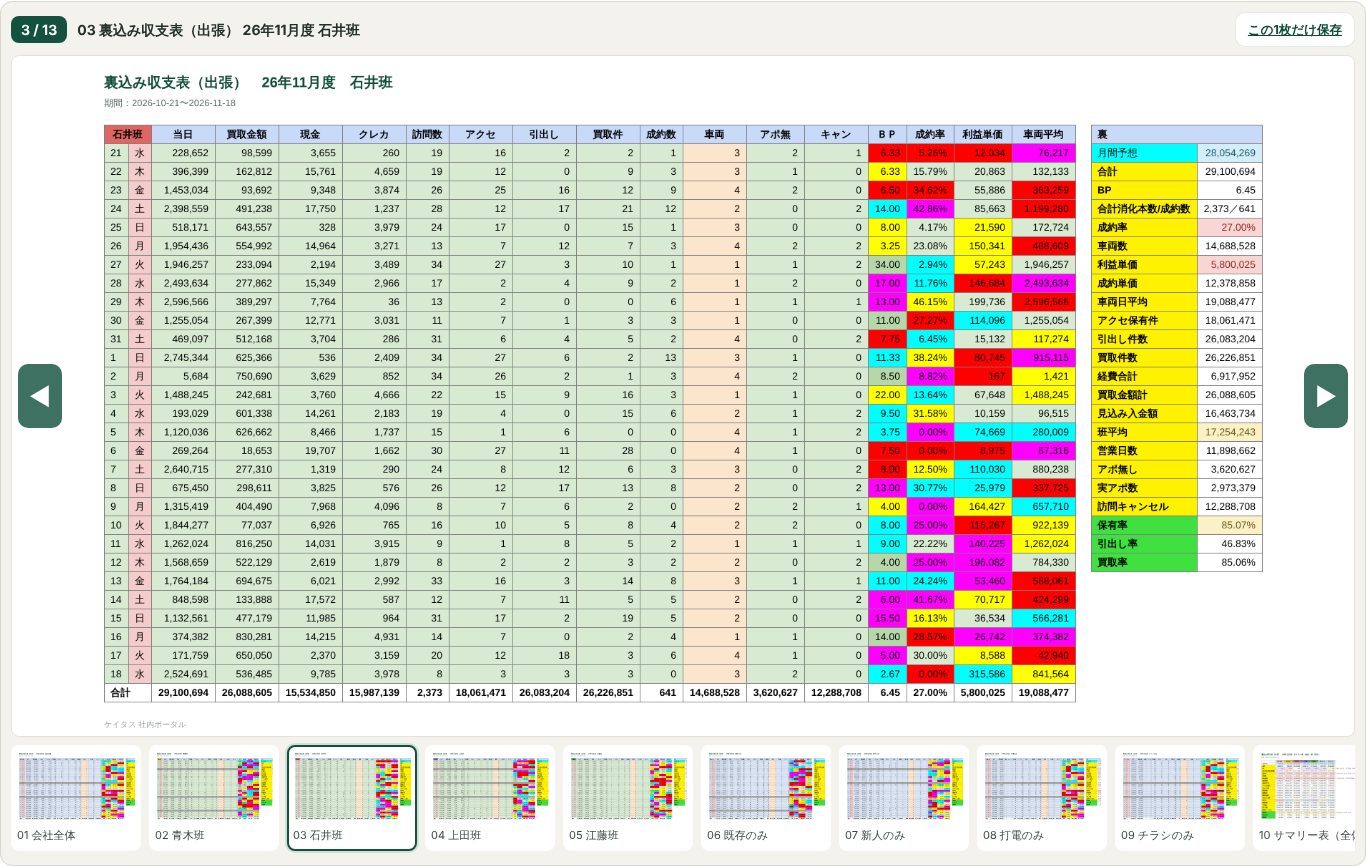
- 1[まとめて画像を作る]
- 2◀ ▶ で1枚ずつ見るキーボードの ← →、スマホは左右になぞっても動きます。上に「3 / 29 石井班」のように出ます。
- 3下のサムネイルで飛ぶ画像を押すと大きく見られます(もう一度押すと元に戻る)。
いま見ている1枚だけ[この1枚だけ保存][この1枚をコピー]もできます。
画像にして送る ④
OKなら保存して、LINE WORKS で送る

パソコン
①[OKなら全部保存](フォルダを選べるときは、新しいフォルダを作って選ぶと楽)
② そのフォルダを開き、Ctrl+A(Mac は ⌘+A)で全部選ぶ
③ LINE WORKS のトークの入力欄へまとめてドラッグして送る
スマホ
①[OKならまとめてLINE WORKSで送る]
② 出てきた一覧から LINE WORKS を選び、送り先のトークを選んで送る
③ 枚数が多いときは4枚ずつ。戻ったら[次の画像を送る]
送る人の手順だけをまとめた「裏込みの送り方」マニュアルもあります(出張管理のマニュアル一覧)。